

Sonoff ZBDongle-E ile Zigbee2MQTT router modu devreye alma
Sonoff ZBDongle-E dongleını Zigbee2MQTT üzerinde router modunda çalıştırarak mevcud mesh ağı güçlendirme adımları ve sürüm doğrulama süreci. Yorgun bir akşam çalışması için uygun, fazla materyal gerektirmiyor.

Gerekenler
5 kalem- Sonoff ZBDongle-E (EZSP çipli versiyon)
- Zigbee2MQTT kurulu Home Assistant veya ayrı bir sunucu
- USB A erkek kablosu
- esptool veya EZSP firmware flash aracı
- Oturum açılmış Zigbee2MQTT arayüzü
Router modu ne işe yarar
Zigbee mesh ağında koordinatör trafiği yönetir ama sinyali tekrarlamaz. Battery powered sensörler genelde end node çalışır, fişli cihazlar router görevi görür. Ev ortamında yeterli router yoksa uzaktaki sensörler düştüğünde tüm yük koordinatöre biner ve ağ tıkanır. Sonoff ZBDongle-E ezsp çipli bir donanım olduğu için hem koordinatör hem router firmware ile çalışabilir. İkinci bir dongleı router olarak devreye almak, özellikle çok katlı veya kalın duvarlı yapılarda LQI değerlerini 10-15 puan yukarı çeker.
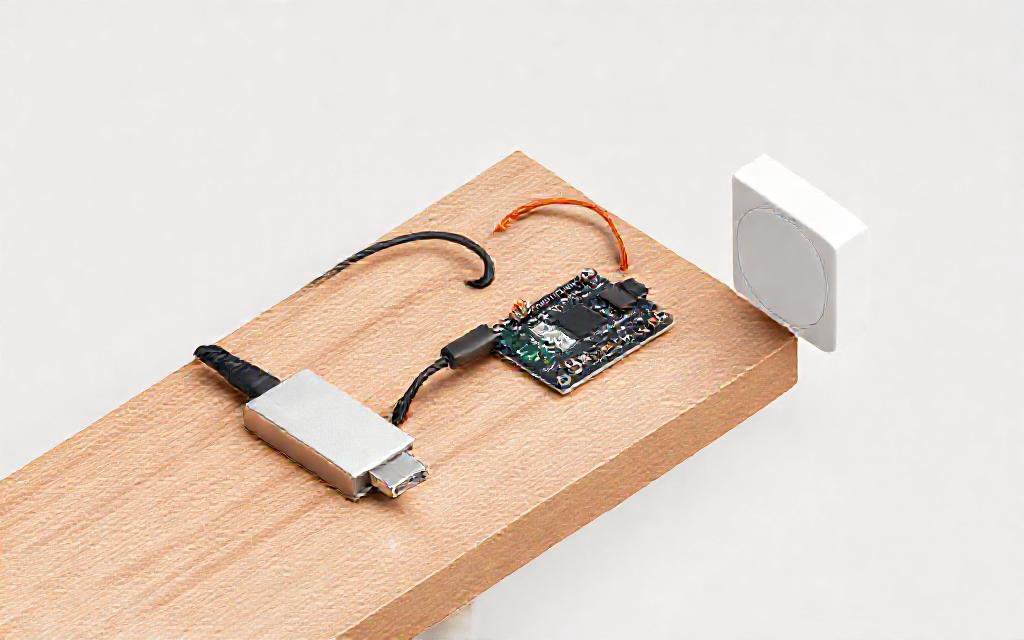
Görsel yapay zeka ile oluşturuldu.
Donanım ve firmware kontrolü
İlk dongalınız koordinatör olarak zaten çalışıyor olmalı. İkinci dongleı bilgisayara takın ve çip tipini doğrulayın. Sonoff'un E ve P versiyonları farklı çipler kullanır: E versiyonu Silicon Labs EZSP tabanlıdır, P versiyonu CC2652 tabanlıdır. Router firmware yüklemesi çip tipine göre değişir. EZSP için ember firmware'un router buildini bulmanız gerekiyor. Üretici sayfasından firmware dosyasını indirin; yanlış çip için yanlış firmware yüklemek brick eder.
Firmware yükleme
Dongalı bilgisayara takın. Linux altında lsusb çıktısında Silicon Labs cp210x bridge görünecek. Bağlantı noktasını not edin, genelde /dev/ttyUSB0 olur ama ilk dongalınız hala takılıysa /dev/ttyUSB1 gelir. Flash aracını çalıştırın:
python3 esptool.py --port /dev/ttyUSB1 write_flash 0x0 router-firmware.bin
Bu yalnızca örnek komut. EZSP çipler için doğru flash aracı ve baud değerini üreticinin veri sayfasından teyit edin. Yanlış baud rate yüklemeyi yarım bırakır ve recovery işlemi uğraştırır. Yükleme bitince dongalı çıkar ve tekrar takın.
Zigbee2MQTT tarafında devreya alma
Zigbee2MQTT aynı anda birden fazla koordinatör yönetemez ama router cihazlar ağın parçası olur. Router firmware yüklü dongalayı herhangi bir USB güç kaynağına takın, koordinatöre yakın bir noktada olsun. Pairing moduna sokmak için dongal üzerindeki butona 5 saniye basılı tutun. LED yanıp sönmeye başlayınca Zigbee2MQTT arayüzünde "Permit join" açın. Dongal router olarak ağa katılır. Arayüzde cihaz listesinde dongalın adıyla görünmesi gerekir, genelde bir dongle identifier ile gelir.
Doğrulama ve sorun giderme
Router katıldıktan sonra uzaktaki sensörlerin LQI değerlerini kontrol edin. Zigbee2MQTT arayüzünde her cihazın yanında link quality değeri görünür. Router eklemeden önce 30-40 civarında olan değerler 60-70 seviyesine çıkmalı. Çıkmıyorsa router yerleşimi yanlış: koordinatöre çok uzakta veya çok yakın olabilir. Optimal mesafe koordinatörden 5-10 metre, arada bir duvar. Router dongal güç kaynağından çıkarılıp taşınırsa ağ yeniden yapılanır, sensörler yeni yolu birkaç dakika içinde bulur. Yeni router eklendikten sonra en az 1 saat bekleyin; mesh'in kendini stabilize etmesi zaman alır.
Aynı kategoriden rehberler
Rehberler topluluk üyelerince yazılır ve editörlerce incelenir; yine de bilgilendirme amaçlıdır. Elektrik, batarya, gaz ve tesisat işlerinde yetkili bir uzmana danış. Hatalı veya tehlikeli bir yönlendirme görürsen “Raporla” ile bildir.